W tym poradniku wyjaśniamy krok po kroku, jak podłączyć pada PS5 (DualSense) do komputera z Windows 10 lub Windows 11. Pokażemy dwa najprostsze sposoby: połączenie przewodowe przez kabel USB-C oraz połączenie bezprzewodowe przez Bluetooth. Na końcu znajdziesz też szybkie rozwiązania najczęstszych problemów, np. gdy komputer nie widzi kontrolera albo pad działa w systemie, ale nie działa w grze.
Czy pad PS5 działa na PC i jak go podłączyć?
Tak, pad PS5 (DualSense) działa na komputerze z systemem Windows 10 oraz Windows 11. Można go podłączyć na dwa sposoby: przewodowo przez kabel USB-C albo bezprzewodowo przez Bluetooth. W większości przypadków system wykrywa kontroler automatycznie, jednak w niektórych grach może być konieczne włączenie Steam Input lub instalacja programu DS4Windows.
Jak podłączyć pada PS5 do PC kablem (USB-C)
To najprostszy i najbardziej stabilny sposób.
Krok 1: Podłącz kabel USB-C
Podłącz kabel USB-C do pada DualSense, a drugi koniec do portu USB w komputerze.
Krok 2: Poczekaj na instalację sterowników
Windows 10 i 11 automatycznie zainstalują sterowniki. Zwykle trwa to kilka sekund.
Krok 3: Sprawdź, czy pad został wykryty
- Wejdź w:
Ustawienia → Urządzenia → Bluetooth i inne urządzenia - Powinieneś zobaczyć kontroler jako:
Wireless Controller - Pad jest gotowy do użycia w grach obsługujących kontrolery.
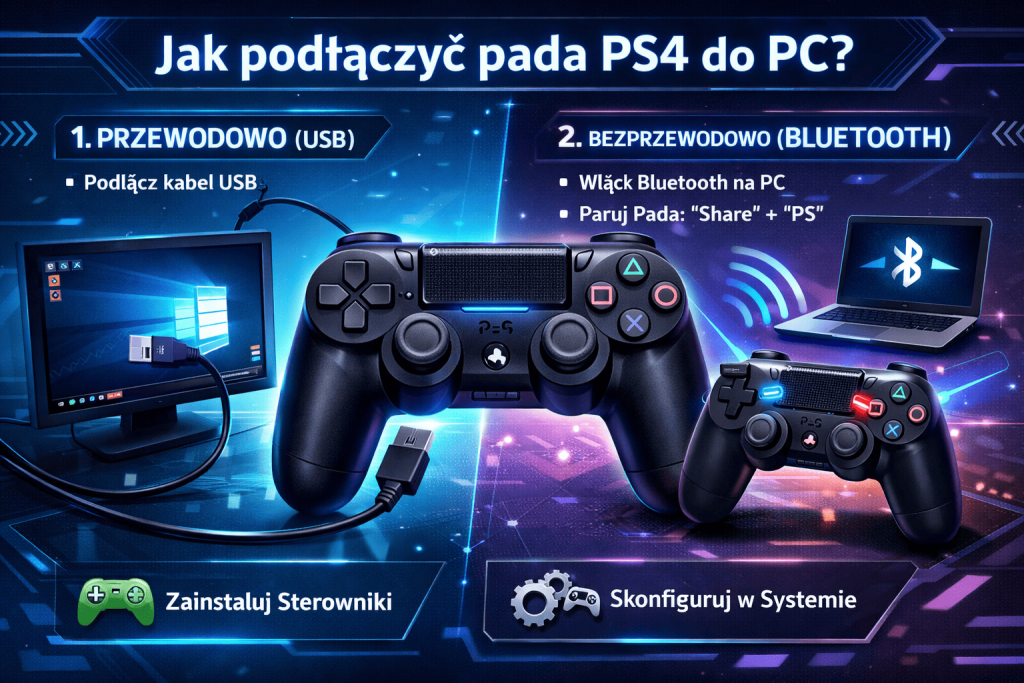
Jak podłączyć pada PS5 do PC przez Bluetooth
Jeśli chcesz grać bez kabla, potrzebujesz komputera z modułem Bluetooth.
Krok 1: Włącz tryb parowania w padzie
Przytrzymaj jednocześnie przyciski:
PS + Share (Create)
przez około 3–5 sekund, aż dioda zacznie szybko migać na niebiesko.
Krok 2: Włącz Bluetooth w komputerze
Wejdź w:
Ustawienia → Bluetooth i inne urządzenia → Dodaj urządzenie
Wybierz „Bluetooth”.
Krok 3: Wybierz „Wireless Controller”
Po chwili pad pojawi się na liście. Kliknij i zatwierdź połączenie.
Gotowe — kontroler jest sparowany bezprzewodowo.
Pad PS5 nie działa na PC – co zrobić?
Jeśli pad jest wykrywany przez system, ale nie działa w grze, spróbuj poniższych rozwiązań:
1. Włącz Steam Input
W Steam przejdź do:
Ustawienia → Kontroler → Ustawienia ogólne kontrolera
i zaznacz obsługę kontrolera PlayStation.
2. Zainstaluj DS4Windows
Niektóre gry nie rozpoznają DualSense natywnie. Program DS4Windows „udaje” kontroler Xbox, dzięki czemu zwiększa kompatybilność.
3. Zaktualizuj system Windows
Starsze wersje systemu mogą mieć problemy ze sterownikami Bluetooth.
4. Zresetuj pada
Z tyłu kontrolera znajduje się mały otwór resetu. Wciśnij go cienkim przedmiotem na kilka sekund.
Czy wszystkie funkcje DualSense działają na PC?
Nie wszystkie.
Działają:
- podstawowe przyciski
- analogi
- wibracje (w większości gier)
Ograniczone lub dostępne tylko w wybranych grach:
- adaptacyjne triggery
- zaawansowana haptyka
Pełne wsparcie funkcji oferują tylko niektóre gry na PC.
Pad PS5 nie działa na PC – co zrobić?
Jeśli pad jest wykrywany przez system, ale nie działa w grze, spróbuj poniższych rozwiązań:
1. Włącz Steam Input
W Steam przejdź do:
Ustawienia → Kontroler → Ustawienia ogólne kontrolera
i zaznacz obsługę kontrolera PlayStation.
2. Zainstaluj DS4Windows
Niektóre gry nie rozpoznają DualSense natywnie. Program DS4Windows „udaje” kontroler Xbox, dzięki czemu zwiększa kompatybilność.
3. Zaktualizuj system Windows
Starsze wersje systemu mogą mieć problemy ze sterownikami Bluetooth.
4. Zresetuj pada
Z tyłu kontrolera znajduje się mały otwór resetu. Wciśnij go cienkim przedmiotem na kilka sekund.
Jak podłączyć pada PS5 (DualSense) do PC – podsumowanie
Pad PS5 (DualSense) można bez problemu podłączyć do PC przez kabel USB-C lub Bluetooth. Windows 10 i 11 wykrywają kontroler automatycznie, a w przypadku problemów warto skorzystać ze Steam Input lub programu DS4Windows. To szybka i prosta konfiguracja, która pozwala wygodnie grać na komputerze bez kupowania dodatkowego kontrolera.